
 Cart is empty
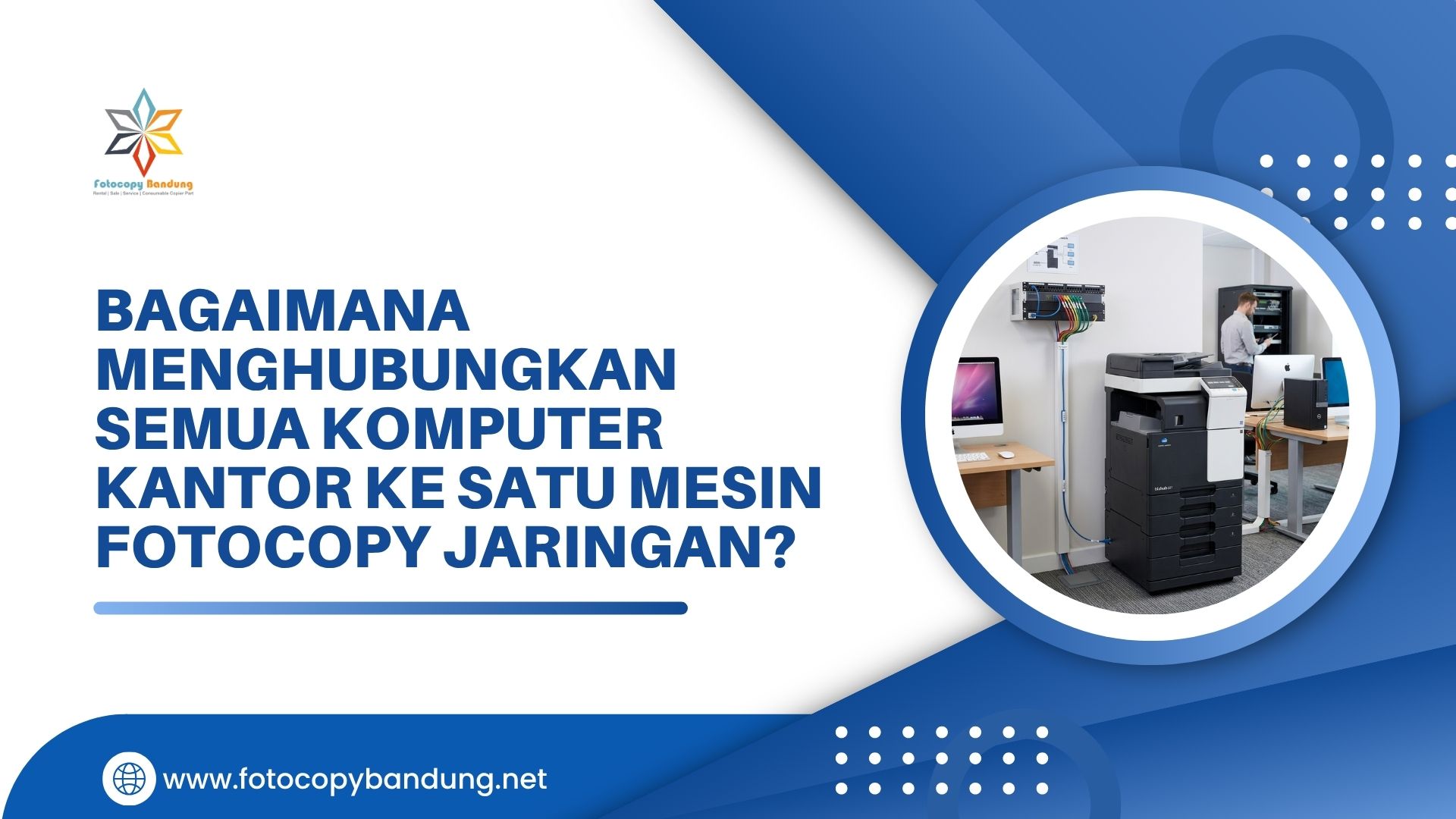
Bagaimana Menghubungkan Semua Komputer Kantor ke Satu Mesin Fotocopy Jaringan?
Di era operasional kantor modern, efisiensi kerja dan kemudahan akses perangkat keras menjadi kebutuhan utama. Menggunakan satu mesin fotocopy multifungsi (Multi-Function Printer/MFP) yang terhubung ke seluruh komputer di kantor tidak hanya menghemat biaya pengadaan perangkat, tetapi juga mempercepat alur kerja dokumen.
Bagi Anda yang baru saja menyewa atau membeli mesin fotocopy jaringan untuk kantor, proses menghubungkannya ke banyak komputer mungkin terdengar rumit. Namun, dengan langkah-langkah yang tepat, konfigurasi jaringan ini bisa dilakukan dengan mudah dan stabil.
Berikut adalah panduan langkah demi langkah cara menghubungkan seluruh komputer kantor ke satu mesin fotocopy jaringan dari fotocopybandung.net.
Manfaat Menggunakan Mesin Fotocopy Jaringan di Kantor
Sebelum masuk ke teknis pengaturan, ketahui mengapa sistem cetak terpusat (network printing) sangat menguntungkan bisnis Anda:
- Efisiensi Biaya Operasional: Hemat penggunaan energi listrik dan biaya pembelian printer perorangan.
- Kemudahan Akses Karyawan: Seluruh staf di berbagai divisi dapat mencetak dokumen dari meja kerja masing-masing tanpa perlu memindahkan file ke flashdisk.
- Manajemen Cetak Terkontrol: Memudahkan monitoring kuota cetak, pemakaian kertas, serta keamanan dokumen internal kantor.
Persiapan Sebelum Memulai Konfigurasi
Untuk memastikan proses instalasi berjalan lancar tanpa kendala teknis, persiapkan hal-hal berikut terlebih dahulu:
- Mesin Fotocopy Terhubung ke Router/Switch: Gunakan kabel LAN (RJ45) untuk menghubungkan port Ethernet mesin fotocopy ke router atau network switch kantor.
- Koneksi Jaringan yang Sama: Pastikan semua komputer kantor berada dalam satu jaringan Wi-Fi atau LAN yang sama dengan mesin fotocopy.
- Driver Mesin Fotocopy: Unduh driver resmi mesin fotocopy sesuai dengan tipe mesin dan sistem operasi komputer (Windows/macOS).
Panduan Langkah demi Langkah Menghubungkan Komputer ke Mesin Fotocopy
Langkah 1: Mengetahui IP Address Mesin Fotocopy
Setiap perangkat dalam jaringan memerlukan alamat unik yang disebut IP Address. Anda bisa mengetahuinya dengan dua cara:
- Melalui Menu Mesin: Buka menu Settings / Jaringan / Network Status pada layar panel mesin fotocopy untuk melihat alamat IP (contoh:
192.168.1.200). - Cetak Lembar Laporan Jaringan: Pilih opsi Print Network Configuration Page dari panel mesin.
Saran Penting: Atur IP Address mesin fotocopy menjadi IP Statis (Static IP) agar alamat IP tidak berubah-ubah saat router di-restart.
Langkah 2: Menambahkan Mesin Fotocopy di Komputer Windows
Setelah IP Address mesin diketahui, ikuti langkah berikut di setiap komputer pengguna:
- Buka Control Panel di komputer, lalu pilih Devices and Printers (atau Settings > Bluetooth & devices > Printers & scanners).
- Klik opsi Add a printer or scanner.
- Jika nama mesin tidak muncul otomatis, pilih The printer that I want isn’t listed.
- Pilih metode Add a printer using an IP address or hostname, lalu klik Next.
- Pada kolom Device type, pilih TCP/IP Device.
- Masukkan IP Address mesin fotocopy yang sudah dicatat sebelumnya pada kolom Hostname or IP address, lalu klik Next.
- Masukkan file driver yang sudah diunduh sebelumnya saat diminta oleh sistem, lalu ikuti instruksi hingga selesai (Finish).
Langkah 3: Menambahkan Mesin Fotocopy di Mac (macOS)
Bagi pengguna perangkat Apple di kantor, ikuti panduan berikut:
- Buka System Settings (System Preferences) > Printers & Scanners.
- Klik tombol Add Printer, Scanner, or Fax (+).
- Pilih ikon IP (ikon berbentuk bola dunia) di bagian atas window.
- Masukkan IP Address mesin fotocopy pada kolom Address.
- Pilih protokol (biasanya Line Printer Daemon – LPD atau HP Jetdirect – Socket).
- Pada kolom Use, pilih driver yang sesuai dengan merk dan tipe mesin fotocopy Anda, lalu klik Add.
Langkah 4: Melakukan Uji Coba Cetak (Test Print)
Setelah instalasi selesai di masing-masing komputer:
- Coba cetak satu lembar dokumen sebagai uji coba (Test Page).
- Pastikan hasil cetakan keluar dengan rapi dan tanpa gangguan koneksi.
Tips Menjaga Stabilitas Jaringan Mesin Fotocopy Kantor
- Gunakan Kabel LAN Berkualitas: Koneksi kabel LAN jauh lebih stabil dan minim interupsi dibanding koneksi nirkabel (Wi-Fi) untuk lalu lintas cetak bervolume besar.
- Atur Hak Akses dan Kode PIN User: Aktifkan fitur User Authentication jika ingin membatasi kuota cetak atau menjaga kerahasiaan dokumen tiap departemen.
- Lakukan Pembaruan Driver Secara Berkala: Pastikan driver di PC/laptop selalu diperbarui agar kompatibel dengan pembaruan sistem operasi.
Solusi Sewa dan Kendala Jaringan Bersama fotocopybandung.net
Menghubungkan jaringan mesin fotocopy terkadang menemui kendala teknis seperti bentrok IP address, masalah kompatibilitas driver, atau gangguan koneksi router.
Jika Anda menyewa mesin fotocopy di fotocopybandung.net, Anda tidak perlu khawatir!
Keunggulan Layanan Kami:
- Gratis Instalasi & Konfigurasi Jaringan: Tim teknisi profesional kami siap membantu penyetelan sistem jaringan mesin ke seluruh PC kantor Anda hingga siap pakai.
- Dukungan Teknisi Fast Response: Bebas pusing saat terjadi kendala koneksi atau gangguan mesin, teknisi kami siap melayani area Bandung dan sekitarnya secara cepat.
- Pilihan Mesin Modern Berfitur Jaringan: Menyediakan berbagai pilihan mesin fotocopy Full Color dan Monochrome dengan fitur Network Printing & Scanning yang canggih.
Kesimpulan
Menghubungkan seluruh komputer kantor ke satu mesin fotocopy jaringan adalah langkah cerdas untuk meningkatkan produktivitas dan efisiensi operasional bisnis. Dengan mengikuti langkah-langkah di atas, integrasi perangkat dapat dilakukan dengan rapi dan teratur.
Perlu bantuan pengadaan atau instalasi mesin fotocopy jaringan untuk kantor Anda? Hubungi fotocopybandung.net sekarang juga untuk konsultasi gratis dan penawaran sewa mesin fotocopy terbaik!