
 Cart is empty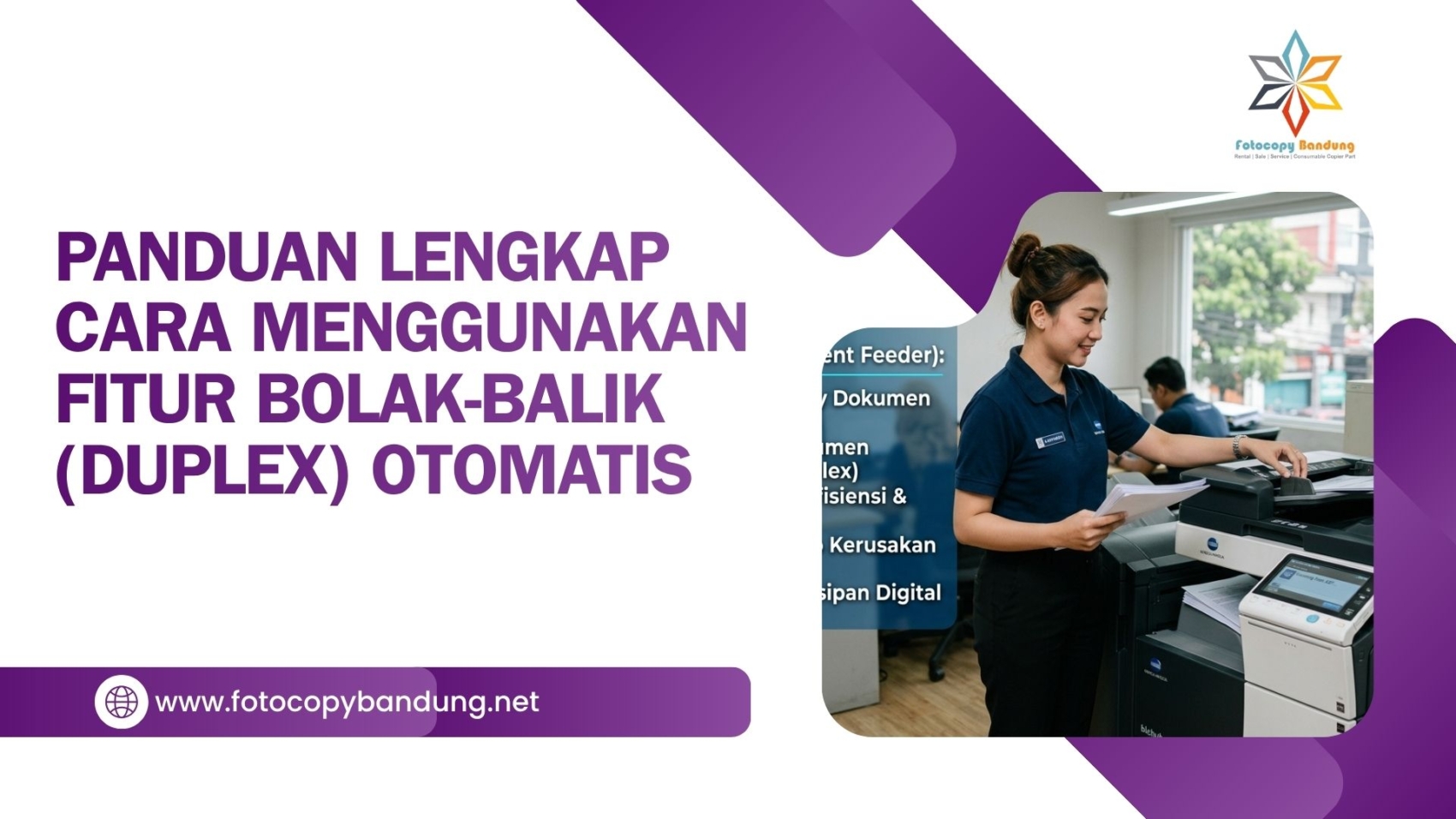
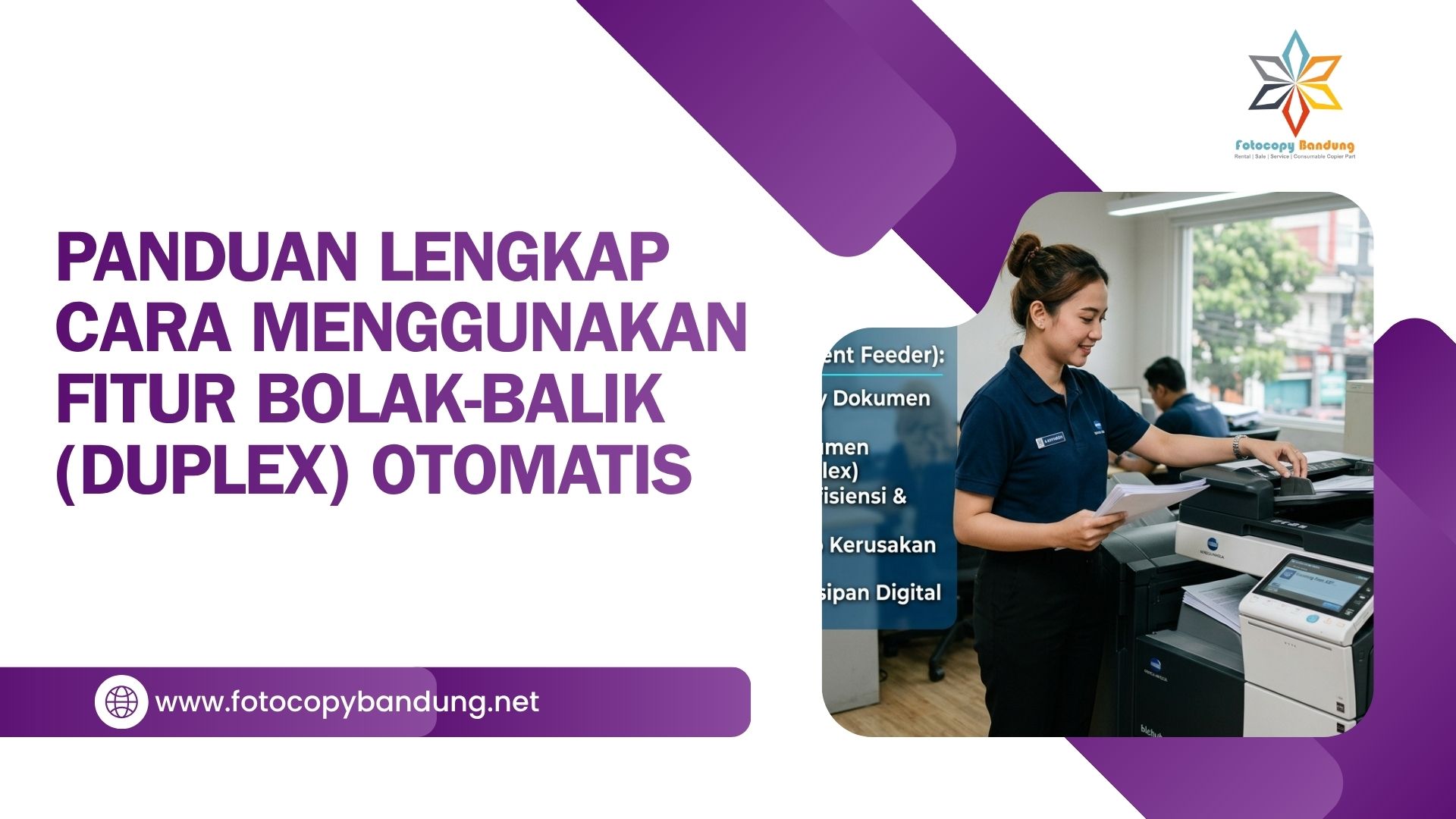
Panduan Lengkap Cara Menggunakan Fitur Bolak-Balik (Duplex) Otomatis
Cara Menggunakan Fitur Bolak-Balik (Duplex) Otomatis. Di era operasional bisnis yang serba cepat dan menuntut efisiensi biaya, pengelolaan penggunaan kertas menjadi salah satu perhatian utama manajemen perkantoran. Penggunaan kertas secara berlebihan tidak hanya meningkatkan beban overhead bulanan, tetapi juga berdampak pada penumpukan arsip fisik yang memakan ruang kerja.
Salah satu solusi paling efektif untuk menekan penggunaan kertas hingga 50% adalah dengan memaksimalkan fitur Duplex Otomatis (Cetak & Scan Bolak-Balik) pada mesin fotokopi maupun printer multifungsi kantor.
Meskipun sebagian besar mesin fotokopi modern sudah dilengkapi perangkat Automatic Document Feeder (ADF) dan modul duplex internal, banyak pengguna di perkantoran masih melakukan proses fotokopi atau pencetakan bolak-balik secara manual—yaitu dengan membalik kertas satu per satu secara manual. Cara manual ini tidak hanya membuang waktu, tetapi juga sangat berisiko menyebabkan kemacetan kertas (paper jam) serta kesalahan posisi cetak (terbalik atau upside down).
Artikel panduan komprehensif dari fotocopybandung.net ini hadir untuk memandu Anda memahami mekanisme, langkah demi langkah pengoperasian, hingga tips pemeliharaan fitur duplex otomatis pada mesin fotokopi kantor Anda.
1. Mengenal Komponen Pendukung Fitur Duplex Otomatis
Sebelum masuk ke tata cara penggunaan, penting untuk memahami dua komponen utama pada mesin fotokopi yang membuat proses duplex berjalan secara otomatis:
- ADF / DADF (Duplex Automatic Document Feeder):Terletak di bagian atas mesin fotokopi (penutup kaca atas). Komponen ini bertugas menarik tumpukan dokumen asli multi-halaman secara otomatis untuk dipindai (di-scan) kedua sisinya tanpa perlu Anda membuka-tutup kaca plat lipat (platen glass).
- Duplex Unit (Internal Reversing Unit):Mekanisme di dalam mesin yang memutar balik lembaran kertas yang sedang dicetak, sehingga tinta/toner dapat dicetakkan pada kedua sisi kertas dalam satu jalur proses pencetakan.
2. Cara Menggunakan Fitur Fotokopi Bolak-Balik (Duplex Copy)
Prosedur fotokopi dokumen cetak menjadi lembaran bolak-balik sangatlah mudah jika dilakukan melalui layar panel sentuh (touchscreen) mesin fotokopi.
A. Melalui Automatic Document Feeder (ADF) — Direkomendasikan
Metode ini sangat cocok jika dokumen asli Anda terdiri dari banyak halaman berbentuk lembaran lepas.
- Siapkan Dokumen Asli: Pastikan dokumen bersih dari klip kertas (paperclip), staples, atau selotip.
- Masukkan ke Tray ADF: Letakkan tumpukan dokumen asli pada tray ADF bagian atas dengan posisi menghadap ke atas (face-up).
- Pilih Fitur Duplex di Panel:
- Masuk ke menu Copy pada panel sentuh.
- Cari opsi Duplex atau 2-Sided Copy.
- Pilih mode yang sesuai:
- 1-Sided to 2-Sided (1 ➔ 2 Sided): Mengubah lembaran dokumen asli 1 sisi menjadi hasil cetak bolak-balik.
- 2-Sided to 2-Sided (2 ➔ 2 Sided): Memfotokopi dokumen asli yang sudah bolak-balik menjadi cetakan bolak-balik.
- Atur Arah Jilid (Binding Edge):
- Book / Left-Right: Pilih opsi ini jika dokumen akan dijilid di sisi kiri/panjang (format buku biasa).
- Calendar / Top-Bottom: Pilih opsi ini jika dokumen akan dijilid di sisi atas (format kalender).
- Tekan Tombol Start: Mesin akan menarik seluruh tumpukan kertas secara otomatis dan mencetak hasilnya secara bolak-balik.
B. Melalui Platen Glass (Kaca Fotokopi)
Gunakan metode ini jika dokumen asli berbentuk buku tebal, kartu identitas (KTP/SIM), atau dokumen yang tidak bisa masuk ke ADF.
- Buka penutup atas dan letakkan halaman pertama pada kaca platen glass.
- Pilih menu Copy ➔ Duplex ➔ 1 ➔ 2 Sided.
- Tekan Start untuk memindai halaman pertama.
- Balikkan halaman dokumen asli di atas kaca, lalu tekan Start / Scan Next Page.
- Setelah seluruh halaman selesai dipindai, tekan Done atau Finish untuk memulai pencetakan.
3. Cara Menggunakan Fitur Cetak Bolak-Balik (Duplex Print) dari Komputer
Selain fotokopi langsung di mesin, Anda juga dapat mengirim perintah cetak (print job) bolak-balik dari laptop atau komputer kantor (Windows & Mac).
A. Langkah pada Komputer (Windows – Word / PDF)
- Buka dokumen yang ingin dicetak di Microsoft Word, Adobe Reader, atau aplikasi pendukung lainnya.
- Tekan Ctrl + P untuk membuka jendela cetak.
- Pilih nama printer/mesin fotokopi kantor Anda.
- Klik pada opsi Printer Properties atau Preferences.
- Pada tab Basic atau Finishing, cari menu Duplex Printing / 2-Sided Printing.
- Pilih jenis orientasi pembacaan:
- Flip on Long Edge: Membalik halaman pada sisi panjang (gaya buku).
- Flip on Short Edge: Membalik halaman pada sisi pendek (gaya kalender).
- Klik OK, lalu tekan Print.
4. Cara Menggunakan Fitur Scan Bolak-Balik (Duplex Scan) ke Email / Folder
Fitur duplex tidak hanya berlaku untuk mencetak fisik, tetapi juga untuk melakukan digitalisasi dokumen secara efektif.
- Letakkan dokumen asli bolak-balik pada ADF.
- Pada panel mesin fotokopi, buka menu Scan and Send atau Scan to Folder/Email.
- Tentukan tujuan pengiriman (pilih alamat email atau folder komputer server).
- Masuk ke pengaturan pemindaian (Scan Settings), lalu aktifkan opsi 2-Sided Original / Duplex Scan.
- Pilih pembacaan orientasi (Book/Calendar Type).
- Tekan tombol Start. Mesin akan memindai kedua sisi dokumen sekaligus dan menghasilkan satu file PDF bolak-balik yang rapi secara otomatis.
5. Ringkasan Opsi Konfigurasi Duplex
| Opsi Fitur | Fungsi Utama | Contoh Penggunaan |
| 1 ➔ 2 Sided | Mengubah dokumen 1 sisi jadi cetakan bolak-balik | Menghemat lembaran laporan tebal |
| 2 ➔ 2 Sided | Menyalin dokumen bolak-balik menjadi bolak-balik | Menggandakan buku/buku panduan |
| 2 ➔ 1 Sided | Mengurai dokumen bolak-balik menjadi cetakan 1 sisi | Kebutuhan arsip lembaran terpisah |
| Flip Long Edge | Pembalikan kertas sejajar sisi panjang | Laporan standar, proposal, skripsi |
| Flip Short Edge | Pembalikan kertas sejajar sisi pendek | Nota, formulir lanskap, kalender meja |
6. Tips Mengatasi & Mencegah Masalah (Troubleshooting) Fitur Duplex
Agar proses duplexing pada mesin fotokopi berjalan lancar tanpa mengalami kemacetan kertas (paper jam), perhatikan tips berikut:
- Gunakan Kertas dengan Gramatur yang Sesuai: Hindari menggunakan kertas yang terlalu tipis (dibawah 70 gsm) untuk cetak bolak-balik karena kertas tipis mudah melengkung akibat panas drum. Rekomendasi terbaik adalah kertas HVS 75 gsm atau 80 gsm.
- Pastikan Kertas Bebas Kertas Lembap: Di wilayah dengan kelembapan tinggi seperti Kota Bandung, kertas sering menyimpan uap air yang membuatnya menempel satu sama lain. Kibaskan tumpukan kertas sebelum dimasukkan ke dalam kaset (paper tray).
- Bersihkan Roller ADF Secara Berkala: Debu kertas yang menumpuk pada roller rubber pembawa di ADF dapat menyebabkan kertas tidak tertarik sempurna (misfeed). Lap roller karet menggunakan kain mikrofiber halus yang sedikit dibasahi air hangat.
Kesimpulan & Solusi Efisiensi Mesin Fotokopi di Bandung
Memaksimalkan fitur Duplex Otomatis pada mesin fotokopi adalah langkah nyata untuk mewujudkan efisiensi anggaran kertas, mempercepat alur kerja dokumen perkantoran, serta mendukung gerakan kantor ramah lingkungan (Green Office).
Jika mesin fotokopi di kantor Anda saat ini sering bermasalah saat melakukan cetak bolak-balik, atau belum dilengkapi dengan fitur ADF Duplex yang modern, saatnya beralih ke layanan rental dan unit fotokopi terpercaya dari fotocopybandung.net.
Butuh Solusi Mesin Fotokopi Berfitur Lengkap & Hemat Energi di Bandung?
fotocopybandung.net menyediakan berbagai pilihan sewa & jual mesin fotokopi multifungsi (Canon, Konica Minolta, Epson) yang dilengkapi fitur duplex otomatis terkini. Dapatkan jaminan layanan servis teknisi cepat, perawatan berkala, serta penawaran harga terbaik untuk area Kota Bandung, Cimahi, dan sekitarnya!
- Hubungi tim konsultan kami sekarang melalui fotocopybandung.net untuk konsultasi kebutuhan kantor Anda secara GRATIS!
SOLUSI SEWA MESIN FOTOCOPY TERPERCAYA DI BANDUNG Hemat, Praktis, & Teknisi Siaga!
- Nama Perusahaan: CV. Htree Mutiara Copier
- Alamat Kantor: Komplek Permata Kopo 2, Jl. Opal Blok C.2 No.70, Sukamenak, Kab. Bandung
- Telepon/WhatsApp: 0881 0239 77889
- Email: rusman.cvhmc@gmail.com
- Website: www.fotocopybandung.net