
 Cart is empty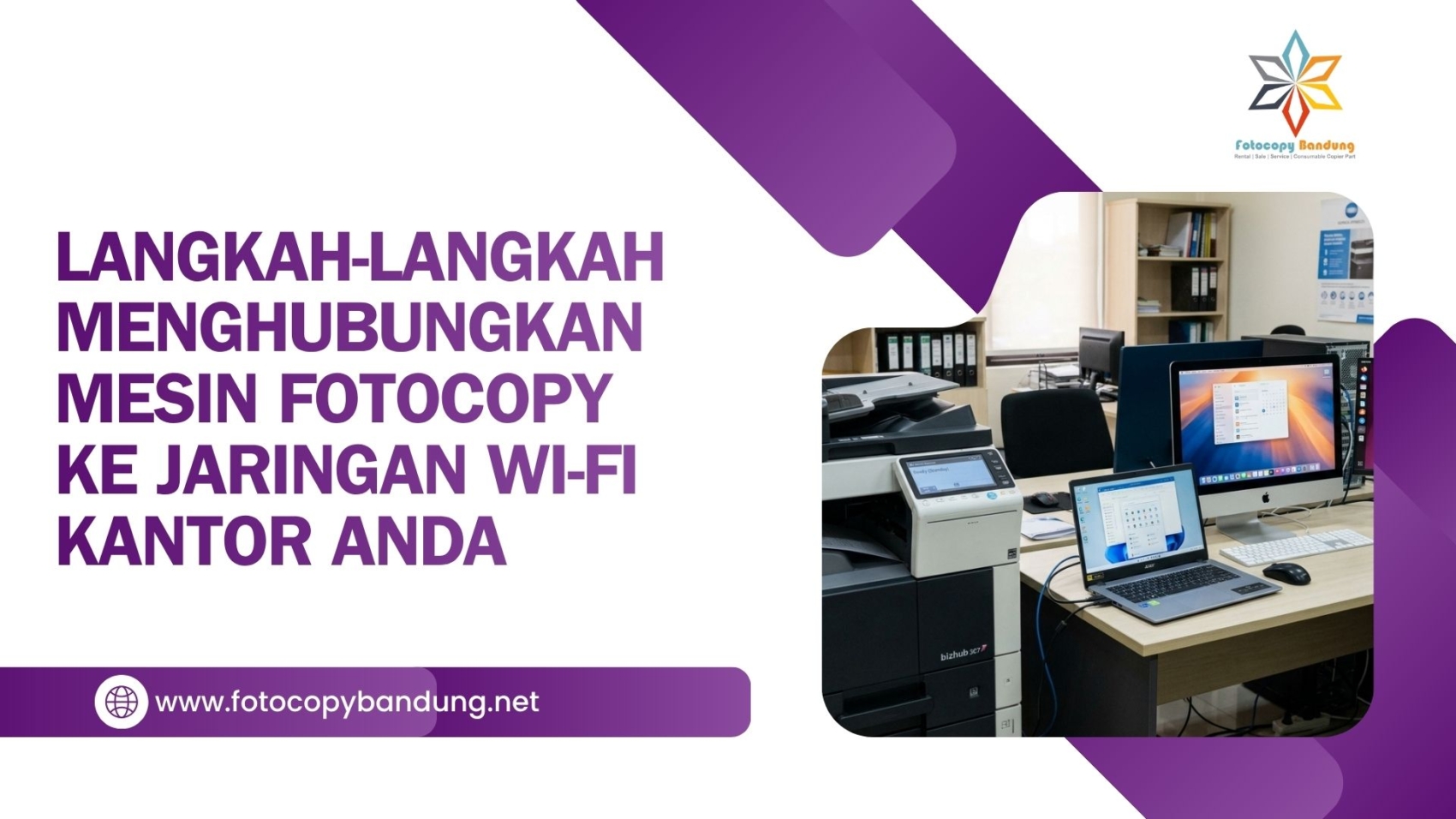
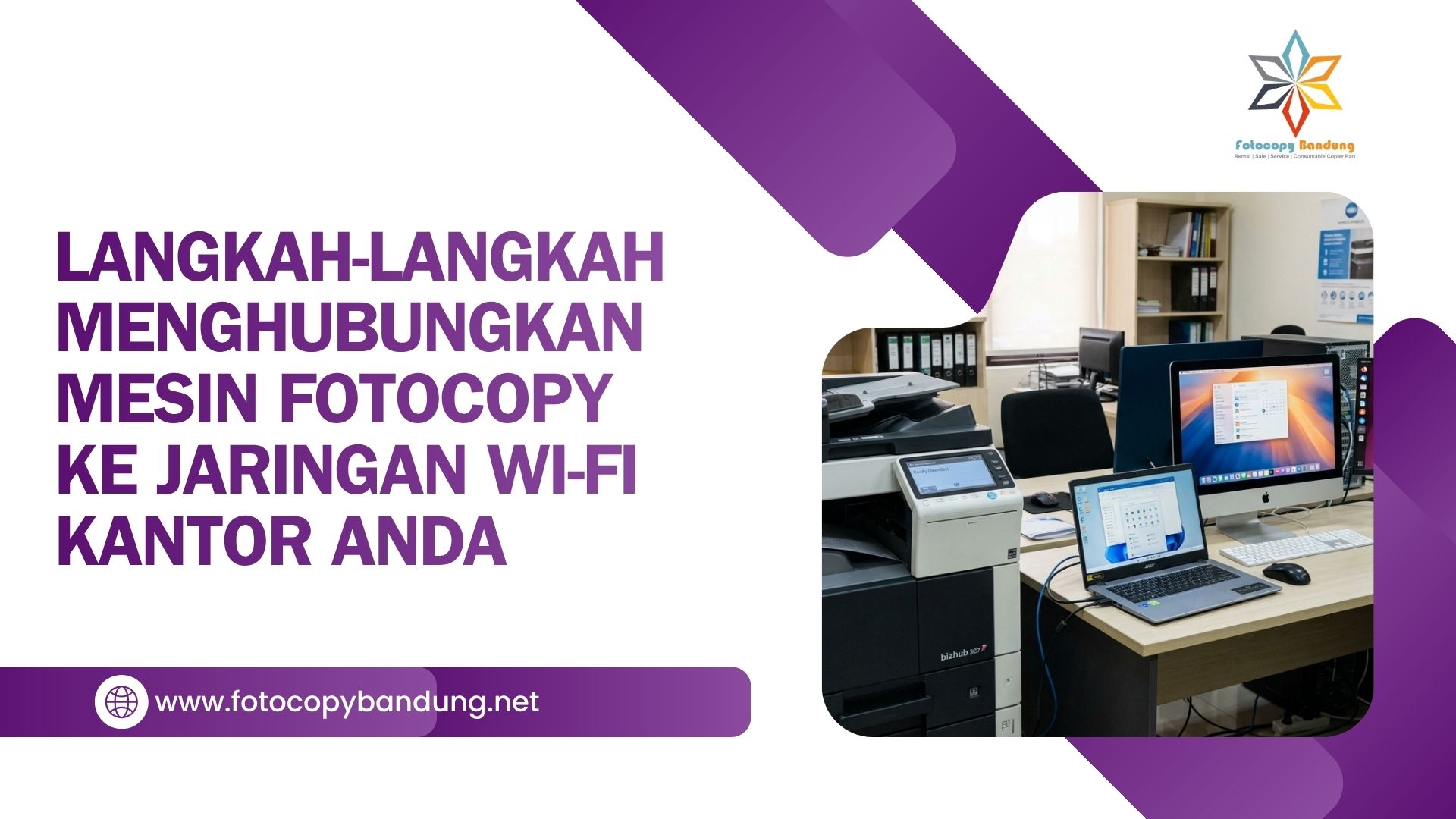
Langkah-Langkah Menghubungkan Mesin Fotocopy ke Jaringan Wi-Fi Kantor Anda
Menghubungkan Mesin Fotocopy ke Jaringan Wi-Fi. Dalam ekosistem kerja modern, fleksibilitas dan kecepatan akses dokumen merupakan kunci utama produktivitas kantor. Penggunaan kabel LAN konvensional yang melintang di area kerja sering kali membatasi tata letak ruangan (layout) dan menyulitkan integrasi perangkat seluler seperti laptop, tablet, maupun smartphone karyawan.
Menghubungkan mesin fotokopi multifungsi (Multi-Function Printer/MFP) ke jaringan Wi-Fi (nirkabel) kantor adalah solusi cerdas untuk mempermudah proses cetak (print), pemindaian (scan), dan pengelolaan dokumen dari perangkat mana pun yang terhubung dalam satu jaringan.
Melalui panduan dari fotocopybandung.net berikut, Anda akan mempelajari langkah-langkah praktis dan aman untuk mengonfigurasi koneksi Wi-Fi pada mesin fotokopi perkantoran Anda.
Persiapan Sebelum Memulai Konfigurasi Wi-Fi
Sebelum masuk ke menu pengaturan mesin, pastikan beberapa hal berikut sudah Anda persiapkan untuk menghindari kendala teknis:
- Nama Jaringan Wi-Fi (SSID): Pastikan Anda mengetahui SSID Wi-Fi kantor yang aktif (sebaiknya gunakan frekuensi 2.4 GHz atau 5 GHz sesuai spesifikasi Wi-Fi card mesin).
- Kata Sandi (Password/Security Key): Siapkan kata sandi WPA2/WPA3 Personal atau dokumen otentikasi jaringan kantor.
- Akses Hak Admin Mesin: Ketahui nama pengguna (username) dan PIN/password Administrator untuk masuk ke menu sistem mesin fotokopi.
- Modul Wi-Fi Terpasang: Pastikan mesin fotokopi Anda sudah dilengkapi dengan Wireless LAN Adaptor bawaan atau dongle Wi-Fi opsional.
Langkah demi Langkah Menghubungkan Mesin Fotocopy ke Wi-Fi Kantor
Meski tampilan antarmuka (interface) tiap merek berbeda (seperti Konica Minolta, Epson, Canon, atau Kyocera), alur dan metode dasar konfigurasinya memiliki prinsip yang sama. Pilih salah satu metode di bawah ini yang paling sesuai dengan fasilitas jaringan kantor Anda:
Metode 1: Menggunakan Wi-Fi Setup Wizard (Manual SSID & Password)
Metode ini adalah cara yang paling umum dan fleksibel digunakan di berbagai lingkungan perkantoran.
- Akses Menu Pengaturan Mesin:
- Nyalakan mesin fotokopi.
- Pada layar sentuh (touchscreen), tekan tombol Menu / Utility atau ikon Settings.
- Masuk sebagai Administrator dengan memasukkan ID dan Password admin mesin Anda.
- Buka Pengaturan Jaringan (Network Settings):
- Pilih menu Network Settings atau System Settings.
- Cari opsi Interface Setting atau Device Connections, lalu ubah mode koneksi dari Wired LAN ke Wireless LAN (Wi-Fi).
- Jalankan Wi-Fi Setup Wizard:
- Pilih opsi Wi-Fi Setup > Select Network / Pencarian Jaringan (SSID).
- Mesin akan memindai sinyal Wi-Fi di sekitar. Pilih nama Wi-Fi (SSID) kantor Anda dari daftar yang muncul.
- Masukkan Kata Sandi Wi-Fi:
- Masukkan kata sandi Wi-Fi kantor menggunakan papan ketik (keyboard) di layar sentuh.
- Periksa kembali ketepatan huruf besar, huruf kecil, dan angka.
- Tekan OK atau Connect.
- Verifikasi Koneksi:
- Tunggu beberapa detik hingga ikon indikator sinyal Wi-Fi di layar utama berubah menjadi aktif/terhubung.
- Cetak lembar laporan status jaringan (Network Configuration Page) untuk memastikan mesin mendapat IP Address dari router kantor.
Metode 2: Menggunakan Fitur WPS (Wi-Fi Protected Setup)
Jika router Wi-Fi kantor Anda berada di ruangan yang sama dan memiliki tombol WPS, metode ini dapat mempercepat proses koneksi tanpa mengetik kata sandi.
- Masuk ke menu Network Settings > Wireless LAN pada mesin fotokopi.
- Pilih opsi WPS Push Button Configuration.
- Tekan dan tahan tombol WPS pada router Wi-Fi kantor Anda selama 2–3 detik hingga lampu indikator WPS berkedip.
- Tekan Start atau Connect pada layar mesin fotokopi dalam selang waktu kurang dari 2 menit.
- Mesin akan terhubung secara otomatis dan mengonfigurasi IP Address secara mandiri.
Langkah Setelah Terhubung: Mengatur Static IP Address (Sangat Dianjurkan)
Agar proses cetak dari komputer karyawan tidak sering terputus akibat perubahan IP Address secara acak (DHCP Dynamic), sangat disarankan untuk mengunci IP Address mesin fotokopi menjadi Static IP.
- Masuk kembali ke menu Network Settings > TCP/IP Settings.
- Ubah pengaturan dari Auto/DHCP menjadi Manual/Static.
- Masukkan nomor IP Address khusus yang tidak dipakai perangkat lain (contoh:
192.168.1.200). - Masukkan Subnet Mask (biasanya
255.255.255.0) dan Default Gateway (IP router kantor Anda). - Simpan pengaturan dan lakukan restart pada mesin fotokopi.
Solusi Mengatasi Masalah (Troubleshooting) Jika Gagal Terhubung
Jika mesin fotokopi gagal terhubung ke jaringan Wi-Fi, periksa beberapa kemungkinan berikut:
- Sinyal Terlalu Lemah: Pastikan lokasi mesin fotokopi tidak terlalu jauh dari Access Point atau terhalang dinding beton tebal.
- Isolasi AP (Access Point Isolation): Pastikan fitur AP Isolation pada router kantor dalam keadaan non-aktif, agar komputer/laptop dapat berkomunikasi dengan mesin fotokopi.
- Filter MAC Address: Jika jaringan kantor menggunakan pengamanan MAC Address, daftarkan MAC Address Wireless mesin fotokopi Anda ke dalam daftar putih (whitelist) router.
- Pilihan Frekuensi Band: Beberapa mesin fotokopi tipe lama hanya mendukung frekuensi Wi-Fi 2.4 GHz dan tidak bisa mendeteksi sinyal 5 GHz.
Kesimpulan & Solusi Jaringan Fotokopi dari fotocopybandung.net
Menghubungkan mesin fotokopi ke jaringan Wi-Fi kantor tidak hanya menghemat penggunaan kabel, tetapi juga membuka akses fitur canggih seperti Mobile Printing, Scan to Email, dan integrasi alur kerja digital yang lebih efisien.
Jika Anda membutuhkan bantuan teknis lanjutan, pengaturan jaringan terintegrasi, atau ingin menyewa mesin fotokopi hemat energi dan siap Wi-Fi untuk area Kota Bandung dan sekitarnya, tim spesialis fotocopybandung.net siap membantu Anda.
Perlukan Mesin Fotokopi Siap Wi-Fi untuk Kantor Anda di Bandung?
Dapatkan penawaran sewa & jual mesin fotokopi multifungsi dengan fitur jaringan terkini hanya di fotocopybandung.net. Konsultasikan kebutuhan perangkat dan jaringan kantor Anda secara GRATIS bersama tim teknisi berpengalaman kami melalui website fotocopybandung.net!
SOLUSI SEWA MESIN FOTOCOPY TERPERCAYA DI BANDUNG Hemat, Praktis, & Teknisi Siaga!
- Nama Perusahaan: CV. Htree Mutiara Copier
- Alamat Kantor: Komplek Permata Kopo 2, Jl. Opal Blok C.2 No.70, Sukamenak, Kab. Bandung
- Telepon/WhatsApp: 0881 0239 77889
- Email: rusman.cvhmc@gmail.com
- Website: www.fotocopybandung.net