
 Cart is empty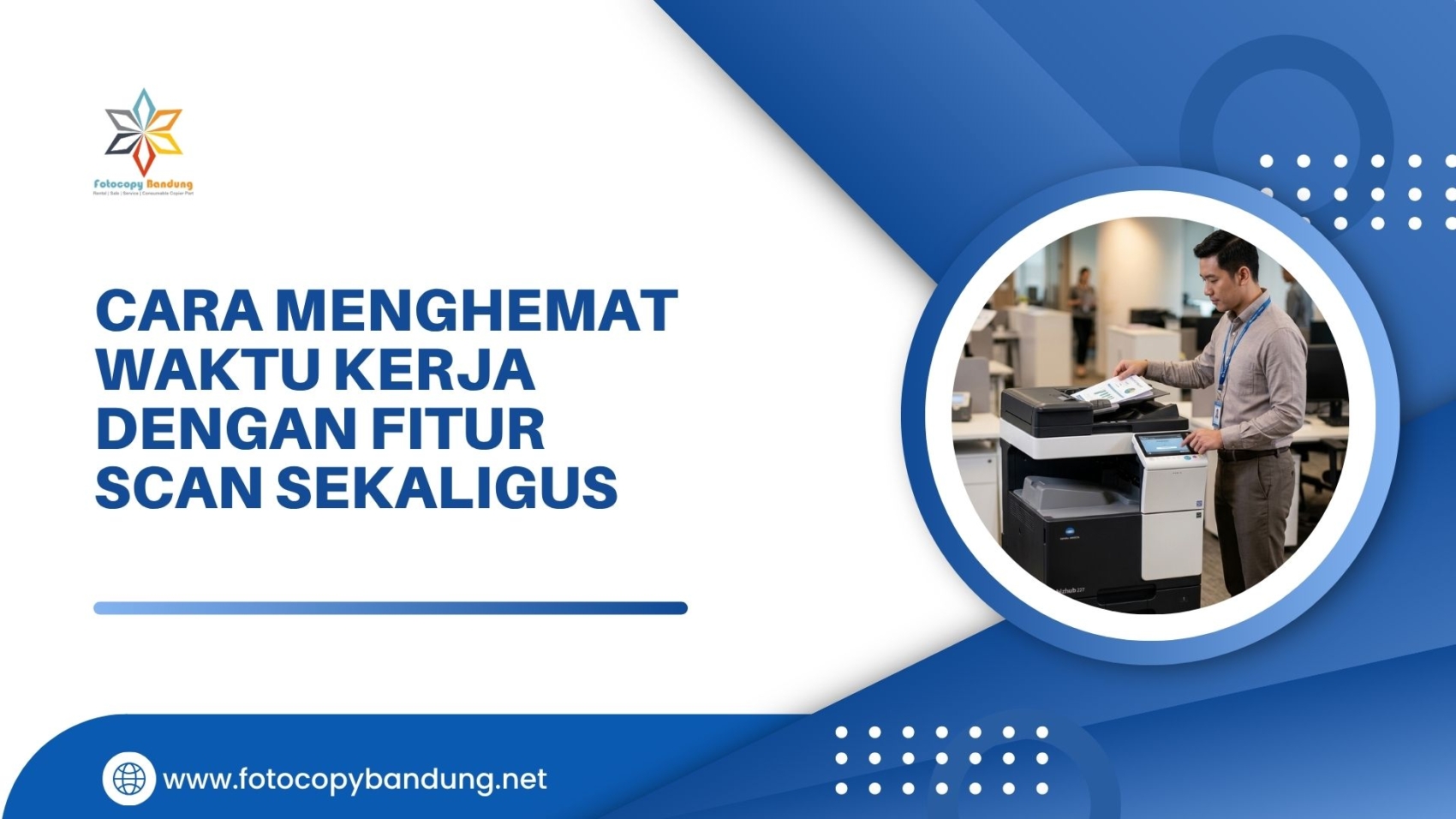
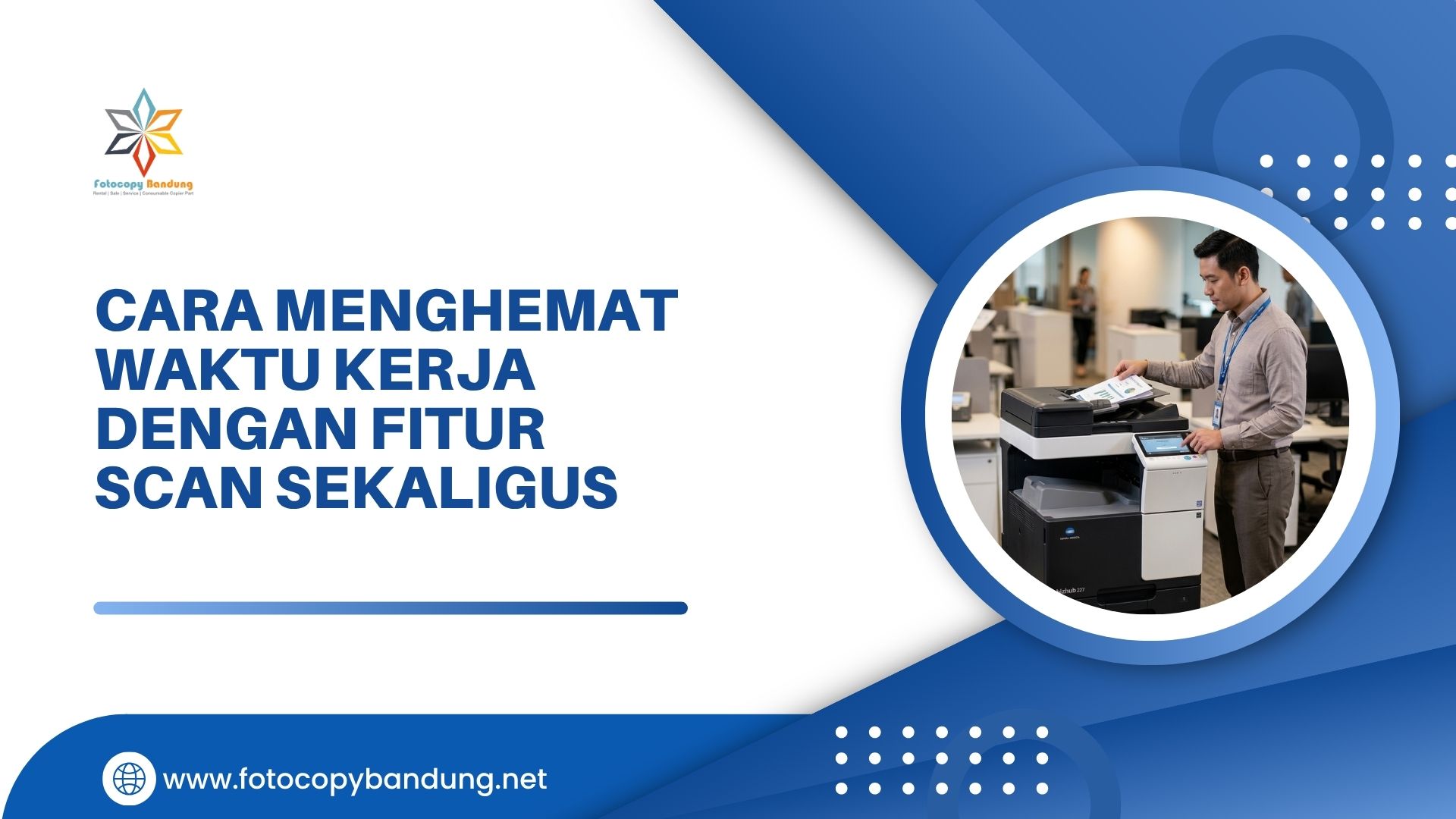
Cara Menghemat Waktu Kerja dengan Fitur Scan Sekaligus dari fotocopybandung.net
Fitur Scan Sekaligus. Di era digital saat ini, pengelolaan dokumen secara efisien menjadi kunci utama dalam meningkatkan produktivitas kantor. Namun, tidak sedikit karyawan yang masih menghabiskan waktu berharga hanya untuk memindai (scan) berkas lembar demi lembar secara manual di atas kaca flatbed mesin fotocopy.
Padahal, mesin fotocopy multifungsi (Multi-Function Printer/MFP) modern telah dilengkapi dengan fitur Scan Sekaligus atau yang dikenal dengan teknologi ADF (Automatic Document Feeder) dan Batch Scanning. Dengan memanfaatkan fitur ini, tumpukan dokumen tebal dapat diubah menjadi file digital hanya dalam hitungan detik.
Bagaimana cara kerja fitur ini dan bagaimana langkah-langkah memanfaatkannya secara maksimal untuk menghemat waktu kerja Anda? Simak ulasan lengkapnya berikut ini!
Apa Itu Fitur Scan Sekaligus (ADF & Batch Scanning)?
Fitur Scan Sekaligus adalah fungsi otomasi pada mesin fotocopy multifungsi yang memungkinkan pengguna memindai banyak halaman dokumen sekaligus tanpa perlu membuka-tutup penutup kaca mesin secara manual.
Teknologi ini umumnya didukung oleh dua komponen utama:
- ADF (Automatic Document Feeder): Baki penampung di bagian atas mesin yang secara otomatis menarik lembaran kertas satu per satu menuju sensor pemindai.
- Duplex Automatic Document Feeder (DADF) / Dual Scan: Fitur canggih pada ADF yang mampu memindai kedua sisi kertas (bolak-balik) sekaligus dalam satu kali lewat (single-pass scanning).
Manfaat Utama Memanfaatkan Fitur Scan Sekaligus di Kantor
Mengintegrasikan fitur pemindaian massal ke dalam rutinitas kerja harian memberikan berbagai keuntungan signifikan:
- Efisiensi Waktu Hingga 80%: Memindai 50 lembar dokumen secara manual bisa memakan waktu 10–15 menit. Dengan fitur DADF, proses tersebut selesai dalam waktu kurang dari 1 menit.
- Mencegah Kelelahan Fisik & Human Error: Karyawan tidak perlu berdiri lama di depan mesin, sehingga risiko ada halaman yang terlewat atau tertukar dapat diminimalkan.
- Digitalisasi Dokumen Lebih Terorganisir: Hasil scan otomatis tergabung dalam satu file PDF tunggal (Multi-page PDF), bukan terpisah menjadi puluhan file citra.
- Mempercepat Alur Kerja (Workflow): Dokumen dapat langsung dikirim ke email (Scan to Email), folder komputer (Scan to Folder/SMB), atau penyimpan awan (Cloud Storage).
Panduan Langkah demi Langkah: Cara Menggunakan Fitur Scan Sekaligus
Agar proses pemindaian berjalan lancar tanpa mengalami masalah seperti kertas tersangkut (paper jam), ikuti langkah-langkah praktis berikut:
Langkah 1: Persiapkan Dokumen yang Akan Dipindai
- Lepaskan seluruh staples, klip kertas, atau sticky notes dari tumpukan berkas.
- Rapikan dan ratakan tepi tumpukan kertas (jogging the paper) agar tidak ada lembaran yang saling menempel.
- Pastikan kertas tidak kusut, sobek, atau basah.
Langkah 2: Letakkan Dokumen pada Baki ADF
- Buka pengarah lebar kertas (paper guides) pada baki ADF di bagian atas mesin.
- Masukkan tumpukan dokumen ke dalam baki feeder (biasanya posisi menghadap ke atas, menyesuaikan dengan petunjuk ikon di mesin).
- Geser pengarah kertas hingga pas menempel di kedua sisi tumpukan dokumen tanpa terlalu menjepitnya.
Langkah 3: Atur Pengaturan Pemindaian pada Layar Sentuh (Touchscreen)
Pilih menu Scan di layar mesin, lalu atur opsi berikut:
- File Type / Format File: Pilih PDF atau PDF/A. Untuk dokumen bertumpuk, pastikan opsi Multi-page PDF aktif.
- Scan Mode (Sisi Kertas): Pilih 1-Sided untuk dokumen satu sisi, atau 2-Sided / Duplex jika dokumen memiliki tulisan di kedua sisi.
- Resolution (DPI): Pilih 200 DPI atau 300 DPI. Ukuran ini adalah standar ideal yang menghasilkan teks jernih dengan ukuran file yang tetap ringan.
- Color Mode: Pilih Auto Color, Grayscale (Abu-abu), atau Black & White sesuai kebutuhan.
Langkah 4: Tentukan Tujuan Pengiriman (Destination)
- Pilih tujuan penyimpanan file: nomor IP komputer Anda (Scan to Folder/SMB), alamat email (Scan to Email), atau colokan flashdisk (Scan to USB).
Langkah 5: Tekan Tombol Start
- Tekan tombol Start (hijau). Mesin akan menarik tumpukan kertas secara otomatis hingga selesai dan mengirimkan file digital langsung ke tujuan yang telah Anda pilih.
Fitur Lanjutan untuk Optimalisasi Hasil Scan
Untuk meningkatkan fungsionalitas hasil pemindaian, manfaatkan pula fitur pintar bawaan mesin fotocopy modern berikut:
- OCR (Optical Character Recognition): Mengubah hasil scan PDF menjadi dokumen yang teksnya dapat dicari (searchable PDF) atau diedit (editable text).
- Blank Page Skip (Abaikan Halaman Kosong): Otomatis mendeteksi dan menghapus halaman kosong dalam tumpukan berkas sehingga file PDF Anda tetap rapi.
- Auto Color Select: Otomatis mendeteksi halaman mana yang berwarna dan mana yang hitam-putih untuk menghemat ukuran file final.
Maksimalkan Efisiensi Operasional Kantor Bersama fotocopybandung.net
Memiliki mesin fotocopy yang dilengkapi fitur scan berkecepatan tinggi adalah investasi terbaik untuk mendukung digitalisasi dan efisiensi kerja tim Anda.
Jika mesin fotocopy di kantor Anda saat ini masih lambat, sering paper jam saat memindai, atau belum mendukung fitur ADF/DADF modern, saatnya beralih ke solusi sewa mesin fotocopy dari fotocopybandung.net.
Mengapa Memilih fotocopybandung.net?
- Pilihan Mesin Modern & Canggih: Menyediakan mesin fotocopy multifungsi dengan teknologi high-speed ADF/DADF yang siap menunjang volume pemindaian tinggi.
- Dukungan Teknisi Fast Response: Bebas pusing memikirkan perawatan; tim teknisi berpengalaman kami siap merespon dan menangani kendala teknis dengan cepat.
- Paket Sewa Terjangkau & Fleksibel: Pilihan harga sewa harian, bulanan, hingga tahunan yang dapat disesuaikan dengan skala bisnis dan anggaran Anda.
- Layanan Gratis Maintenance & Toner: Selama masa sewa, pasokan toner dan perbaikan rutin sudah termasuk dalam paket layanan.
Kesimpulan
Menghemat waktu kerja tidak selalu membutuhkan perubahan sistem yang rumit. Dengan memaksimalkan fitur scan sekaligus pada mesin fotocopy, Anda dan tim dapat memangkas waktu administratif yang terbuang dan mengalokasikannya untuk tugas-tugas strategis yang lebih bernilai.
Ingin meningkatkan produktivitas operasional kantor Anda dengan mesin fotocopy terbaik? Kunjungi fotocopybandung.net atau hubungi tim kami sekarang untuk mendapatkan konsultasi gratis dan penawaran paket sewa mesin fotocopy terbaik!
Alamat: Komplek Permata Kopo 2 Jl. Opal Blok C.2 No.70, Sukamenak, Kab. Bandung
WhatsApp: 0881-0239-77889