
 Cart is empty
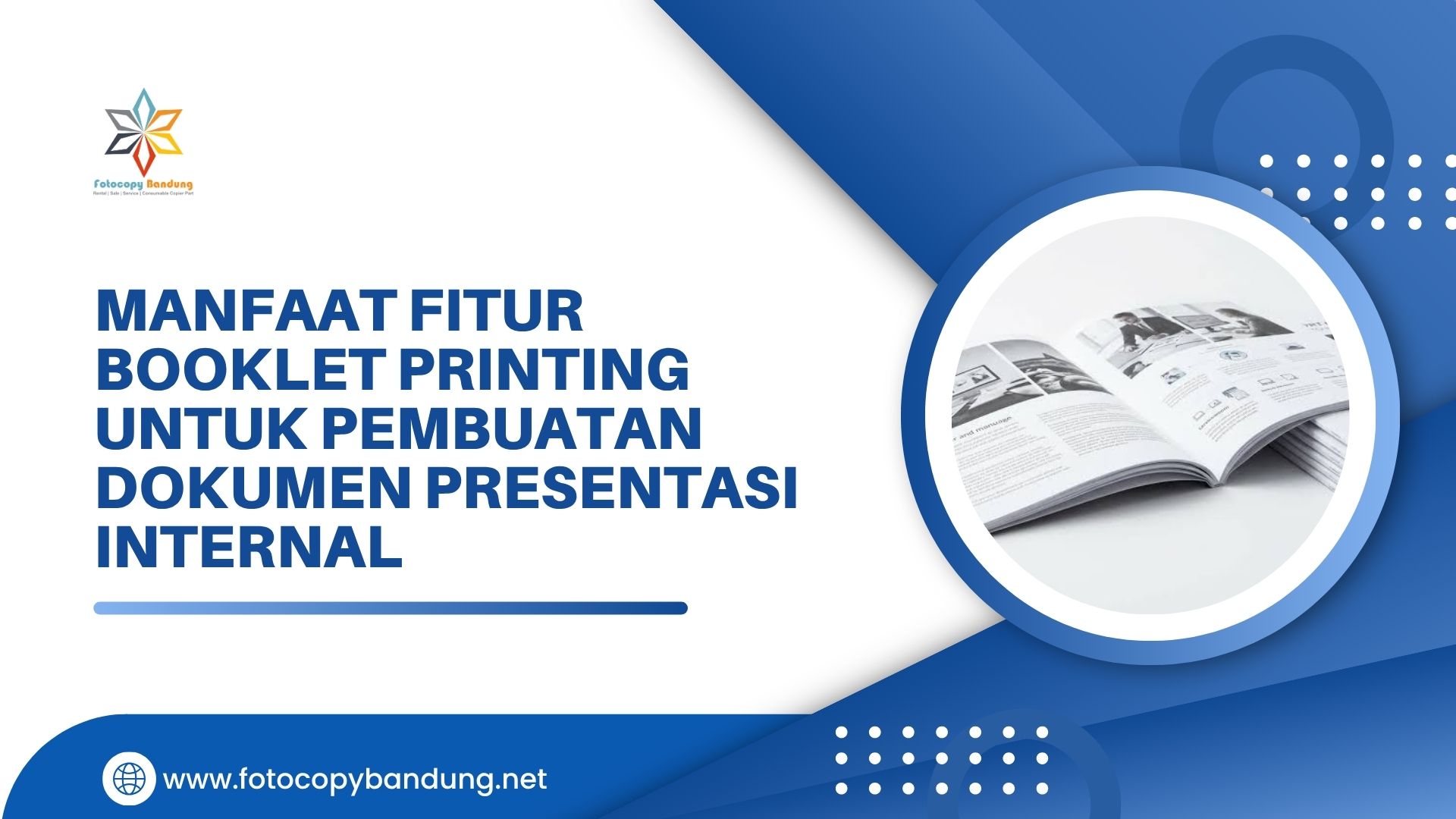
Manfaat Fitur Booklet Printing untuk Pembuatan Dokumen Presentasi Internal
Fitur Booklet Printing. Dalam dunia korporat dan operasional bisnis sehari-hari, efisiensi penyampaian informasi saat rapat internal menjadi salah satu kunci keberhasilan pengambilan keputusan. Meskipun era digital telah mempopulerkan presentasi berbasis layar, dokumen fisik tetap memegang peranan penting sebagai panduan peserta rapat, materi analisis mendalam (deep-dive), maupun arsip laporan pertanggungjawaban.
Salah satu tantangan terbesar dalam mencetak slide presentasi adalah pemborosan kertas dan tampilan dokumen yang terpisah-pisah jika hanya distaples di sudut kiri atas. Di sinilah fitur booklet printing pada mesin fotokopi dan printer modern menjadi solusi yang sangat efektif.
Artikel dari fotocopybandung.net ini membahas secara mendalam manfaat strategis penerapan cetak booklet untuk dokumen presentasi internal perusahaan Anda.
Apa Itu Fitur Booklet Printing?
Booklet printing (cetak buku saku/buku kecil) adalah fitur otomatisasi cetak pada mesin printer atau mesin fotokopi multifungsi (MFP) yang mengatur tata letak (imposition) halaman sedemikian rupa sehingga ketika kertas dicetak bolak-balik (duplex) dan dilipat di bagian tengah, urutan lokasinya secara otomatis menjadi tepat seperti sebuah buku.
Secara teknis, jika Anda mencetak slide presentasi berjumlah 16 halaman dengan format booklet, mesin akan menyusun lembar pertama berisi halaman 16 dan halaman 1 di sisi luar, serta halaman 2 dan 15 di sisi dalam, lalu seterusnya. Hasil akhirnya adalah buklet ringkas yang siap dijilid kawat (saddle stitch) atau cukup dilipat rapi.
Manfaat Utama Booklet Printing untuk Presentasi Internal
1. Efisiensi Penggunaan Kertas hingga 75%
Dalam pencetakan standar, satu slide sering kali dicetak dalam satu lembar kertas A4 (1-up single-sided). Jika sebuah deck presentasi memiliki 40 slide dan dibagikan kepada 10 peserta rapat, Anda membutuhkan 400 lembar kertas.
Dengan fitur booklet printing (mencetak 2 slide per halaman secara bolak-balik dalam ukuran kertas A4 yang dilipat menjadi A5):
- Satu lembar kertas A4 dapat memuat 4 halaman/slide (2 di depan, 2 di belakang).
- Total kertas yang dibutuhkan untuk 40 slide hanya 10 lembar per orang.
- Total kebutuhan kertas untuk 10 peserta berkurang drastis menjadi hanya 100 lembar (hemat 75%).
2. Tampilan Dokumen Lebih Rapi dan Profesional
Lembaran kertas A4 berserakan yang hanya disatukan dengan paper clip atau stapler sudut sering kali terlepas atau terselip saat rapat berlangsung. Format booklet memberikan struktur fisik yang kokoh, mudah dibalik seperti buku resmi, dan memberikan kesan kesiapan kerja yang profesional di mata jajaran manajemen maupun tim internal.
3. Meningkatkan Fokus dan Kenyamanan Peserta Rapat
Ukuran booklet yang ringkas (umumnya berukuran A5 setelah dilipat) tidak memakan banyak ruang di meja rapat. Hal ini memudahkan peserta rapat untuk:
- Mencatat poin-poin penting di margin samping slide.
- Melakukan cross-reference antarhalaman tanpa harus membolak-balik tumpukan kertas besar.
- Membawa pulang materi presentasi dengan mudah di dalam tas tanpa takut melengkung atau rusak.
4. Mengoptimalkan Fungsi Mesin Fotokopi/Printer Kantor
Sebagian besar mesin fotokopi multifungsi modern (seperti Canon IR, Fuji Xerox, Konica Minolta, atau Ricoh) yang disewa atau dibeli oleh perusahaan sudah dilengkapi fitur Booklet Creation built-in pada driver pencetakannya. Mengatur fitur ini tidak memerlukan software desain grafis rumit seperti Adobe InDesign cukup melalui menu driver printer dari file PDF atau Microsoft PowerPoint Anda.
Perbandingan Cetak Standard vs. Cetak Booklet
| Parameter | Cetak Biasa (1-Side A4) | Cetak Booklet (A4 Lipat A5) |
| Konsumsi Kertas | 100% (Tinggi) | 25% – 50% (Sangat Hemat) |
| Ukuran Dokumen | Standar A4 (Besar) | Ringkas A5 (Mudah Dibawa) |
| Kebutuhan Jilid | Map / Binder / Klip | Cukup Lipat / Staples Tengah |
| Kesan Visual | Draf Kerja Biasa | Eksekutif & Terstruktur |
| Kenyamanan Membaca | Membutuhkan Meja Luas | Praktis Dibaca di Mana Saja |
Panduan Singkat Cara Cetak Booklet Presentasi
Untuk mencetak dokumen presentasi menjadi format booklet melalui mesin fotokopi/printer di kantor Anda:
- Siapkan File Presentasi: Ubah materi Microsoft PowerPoint Anda ke format PDF terlebih dahulu agar tata letak font dan gambar tidak bergeser.
- Buka Menu Print: Pilih file PDF > tekan
Ctrl + P. - Pilih Fitur Booklet:
- Pada Adobe Acrobat Reader, pilih opsi Booklet pada bagian Page Sizing & Handling.
- Jika menggunakan driver bawaan mesin fotokopi, masuk ke Printer Properties > cari tab Layout/Finishing > pilih opsi Booklet Creation / Booklet Printing.
- Atur Binding Side: Pilih Left Binding (Jilid Kiri) untuk dokumen standar bahasa Indonesia/Inggris.
- Cetak & Lipat: Jalankan perintah cetak, lalu lipat kertas tepat di bagian tengah.
Layanan & Solusi Cetak Dokumen Bisnis dari Fotocopybandung.net
Penggunaan fitur booklet printing adalah langkah praktis untuk menghemat anggaran operasional kantor sekaligus meningkatkan standar kualitas komunikasi internal perusahaan Anda.
fotocopybandung.net menyediakan berbagai solusi kebutuhan dokumen bisnis Anda:
- Penjualan & Sewa Mesin Fotokopi High-Spec: Mesin fotokopi multifungsi yang mendukung fitur duplexing dan booklet creation otomatis untuk kebutuhan kantor.
- Layanan Pemeliharaan & Service: Memastikan perangkat cetak di kantor Anda selalu dalam performa optimal untuk menangani volume cetak tinggi.
- Konsultasi Efisiensi Cetak: Membantu perusahaan Anda merancang sistem pencetakan yang hemat energi dan hemat biaya material.
Hubungi tim fotocopybandung.net untuk mendapatkan rekomendasi mesin fotokopi terbaik yang mendukung efisiensi operasional dan fleksibilitas pencetakan dokumen bisnis Anda.