
 Cart is empty
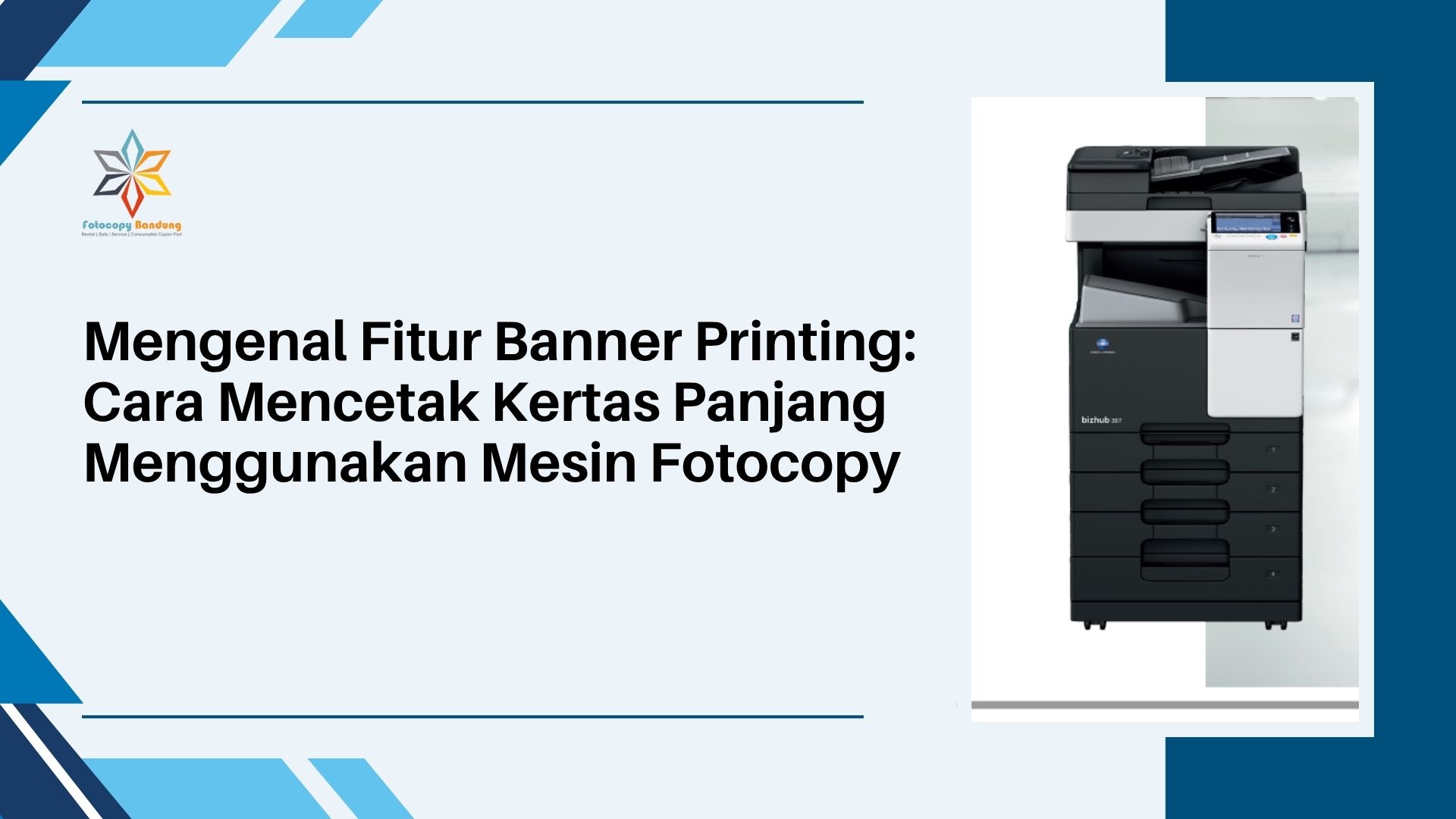
Mengenal Fitur Banner Printing: Cara Mencetak Kertas Panjang Menggunakan Mesin Fotocopy
Mengenal Fitur Banner Printing: Cara Mencetak Kertas Panjang Menggunakan Mesin FotocopyDalam operasional harian kantor maupun pusat perbelanjaan dan pusat percetakan (copy center), kebutuhan cetak dokumen tidak selalu terbatas pada ukuran standar seperti A4, F4/Folio, atau A3. Adakalanya bisnis memerlukan media promosi berformat panjang seperti jadwal kegiatan (timeline chart), jadwal pameran, diagram alur teknis, menu restoran memanjang, banner promosi toko (in-store banner), hingga struktur organisasi.
Banyak pengguna menganggap bahwa mencetak media berukuran sangat panjang (lebih dari ukuran A3) wajib menggunakan mesin cetak besar seperti plotter atau mesin large format printer. Padahal, mayoritas mesin fotokopi multifungsi (Multi-Function Printer/MFP) modern kelas menengah hingga tinggi sudah dilengkapi dengan fitur tersembunyi yang sangat berguna: Banner Printing (Cetak Banner / Kertas Panjang).
Melalui artikel terpadu dari fotocopybandung.net ini, kita akan membahas secara tuntas apa itu fitur Banner Printing, keunggulannya, persiapan teknis yang diperlukan, hingga panduan langkah demi langkah mencetak kertas panjang secara mandiri di kantor atau tempat usaha Anda.
1. Apa Itu Fitur Banner Printing pada Mesin Fotocopy?
Banner Printing adalah fitur bawaan (built-in feature) pada mesin fotokopi digital yang memungkinkan mesin menerima dan memproses lembaran kertas dengan panjang melebihi batas standar tray internal (biasanya hingga panjang 1.200 mm atau 1,2 meter, dengan lebar standar A3 yaitu 297 mm).
Fitur ini bekerja dengan memanfaatkan alur pengumpan kertas manual atau Bypass Tray (baki samping). Karena kertas ukuran panjang tidak bisa dimasukkan ke dalam laci kaset biasa (paper cassette), Bypass Tray berperan sebagai jalur lurus yang fleksibel untuk melewatkan media cetak tanpa risiko melipat atau tersangkut (jamming).
2. Keuntungan Memanfaatkan Banner Printing untuk Bisnis Anda
Mengoptimalkan fitur Banner Printing pada mesin fotokopi memberikan berbagai efisiensi nyata, antara lain:
- Hemat Biaya Operasional (Cost Efficiency):Anda tidak perlu menyewa atau membeli mesin plotter mahal hanya untuk mencetak dokumen/banner berukuran panjang dalam jumlah terbatas.
- Proses Cetak Instan & Cepat:Pengerjaan banner promosi atau diagram kerja dapat selesai dalam hitungan detik langsung dari komputer kerja Anda tanpa perlu melakukan outsource ke percetakan besar.
- Kualitas Cetak Tajam & Profesional:Menggunakan resolusi tinggi dari mesin fotokopi digital modern, hasil cetak teks maupun visual tetap tajam dengan kerapatan warna yang merata.
- Variasi MediaPromosi Lebih Luas:Memungkinkan pencetakan POS Display (Point of Sale), spanduk meja, pameran interior, hingga header rak produk dengan cepat.
3. Persiapan Sebelum Mencetak Kertas Panjang
Sebelum memulai proses cetak, pastikan beberapa hal berikut telah disiapkan dengan benar:
- Pilih Jenis & Ketebalan Kertas yang Tiga:Gunakan kertas banner paper khusus, Art Paper, atau HVS tebal (rentang gramatur ideal: 100 gsm hingga 220 gsm). Pastikan kertas tidak kusut atau melengkung.
- Gunakan Bypass Tray & Banner Paper Guide:Aktifkan Bypass Tray dan (jika ada) pasang dudukan peninggi/penyangga kertas panjang (Banner Guide) agar kertas masuk secara lurus sejajar.
- Pengaturan Driver Printer di Komputer:Pastikan driver mesin fotokopi pada PC/laptop sudah terinstal versi terbaru agar menu pengaturan ukuran kustom (Custom Paper Size) dapat diakses sepenuhnya.
4. Panduan Langkah demi Langkah Cetak Kertas Panjang (Banner Printing)
Berikut adalah panduan umum tata cara melakukan pencetakan banner/kertas panjang dari komputer ke mesin fotokopi:
Langkah 1: Buat Desain Dokumen
Buat dokumen atau desain Anda menggunakan perangkat lunak (seperti Adobe Photoshop, Illustrator, Canva, atau Microsoft Word). Set ukuran lembar kerja (Canvas Size) sesuai ukuran kertas panjang Anda (contoh: Lebar 297 mm x Panjang 1.200 mm).
Langkah 2: Atur Ukuran Kustom pada Driver Printer (PC)
- Buka dokumen, lalu pilih Print (CTRL + P).
- Masuk ke Printer Properties / Preferences.
- Pada bagian Page Size / Original Size, pilih Custom Paper Size (Ukuran Kustom).
- Masukkan dimensi kertas:
- Width (Lebar): 297 mm
- Length (Panjang): 1.200 mm (atau sesuaikan dengan panjang kertas Anda).
- Pada bagian Paper Source / Input Tray, ubah dari Auto menjadi Bypass Tray.
- Simpan pengaturan (OK).
Langkah 3: Konfigurasi Ukuran Kertas pada Panel Mesin Fotocopy
- Di layar panel sentuh mesin fotokopi, buka menu Paper Settings.
- Pilih jalur Bypass Tray.
- Pilih Custom Size atau aktifkan mode Banner Paper.
- Masukkan ukuran panjang dan lebar kertas yang sama persis seperti yang dimasukkan pada komputer.
Langkah 4: Posisi Kertas & Eksekusi Cetak
- Masukkan lembaran kertas panjang ke Bypass Tray secara perlahan hingga sensor membaca keberadaan kertas.
- Atur pengarah samping (paper guides) agar menjepit kertas secara pas (tidak terlalu ketat dan tidak longgar) untuk mencegah kertas miring saat ditarik.
- Tekan Print dari komputer Anda. Mesin akan menarik kertas dan mencetak seluruh panjang media secara presisi.
5. Perbandingan: Banner Printing Fotocopy vs Cetak Plotter / Digital Printing
| Parameter | Banner Printing (Mesin Fotocopy) | Cetak Plotter / Large Format |
| Lebar Maksimal Media | Hingga 297 mm (Lebar A3) | Lebih dari 600 mm – 1.600 mm |
| Panjang Maksimal Media | Biasanya 1.200 mm (1,2 meter) | Puluhan Meter (Roll Paper) |
| Kecepatan Cetak | Sangat Cepat (Satu kali lewat) | Cenderung Lebih Lambat |
| Biaya Cetak per Lembar | Sangat Ekonomis | Lebih Mahal |
| Kebutuhan Ruang Mesin | Tidak Perlu Mesin Tambahan | Membutuhkan Ruang Kerja Luas |
6. Mengapa Perusahaan & Copy Center di Bandung Membutuhkan Solusi Ini?
Kota Bandung sebagai pusat kegiatan ekonomi kreatif, pendidikan, pameran, serta industri kuliner membutuhkan kecepatan dan fleksibilitas dalam pembuatan bahan promosi fisik. Kebutuhan pencetakan yang mendadak sering kali menjadi kendala jika harus selalu bergantung pada vendor cetak luar.
Melalui layanan dari fotocopybandung.net, Anda dapat menyewa maupun membeli mesin fotokopi multifungsi berteknologi canggih yang sudah mendukung fitur Banner Printing, Auto-Duplex, Network Scanning, hingga efisiensi energi tinggi.
- Dukungan Teknis Pengaturan Fitur: Tim teknisi ahli fotocopybandung.net siap membantu melakukan konfigurasi driver dan pelatihan penggunaan fitur Banner Printing langsung di lokasi kantor Anda.
- Paket Sewa Fotokopi Bandung Terjangkau: Pilihan armada mesin fotokopi berkualitas tinggi tanpa biaya investasi awal yang memberatkan.
- Layanan Servis & Sparepart Cepat: Jaminan perawatan berkala serta ketersediaan konsumsi toner original untuk wilayah Kota Bandung, Cimahi, Kabupaten Bandung, dan sekitarnya.
7. Pertanyaan Sering Diajukan (FAQ SEO)
Q: Apakah semua tipe mesin fotokopi bisa menggunakan fitur Banner Printing?
A: Tidak semua tipe. Fitur ini umumnya tersedia pada mesin fotokopi multifungsi digital (MFP) kelas menengah ke atas yang mendukung ukuran A3 dan memiliki opsi pengatur Custom Paper Size pada Bypass Tray.
Q: Berapa gramatur (ketebalan) kertas maksimal yang aman untuk Banner Printing?
A: Umumnya batas ketebalan aman untuk jalur Bypass Tray adalah antara 200 gsm hingga 256 gsm (tergantung spesifikasi tipe mesin). Selalu cek buku petunjuk atau konsultasikan dengan teknisi kami.
Q: Apakah kertas banner bisa tersangkut (paper jam) saat proses cetak?
A: Risiko kertas tersangkut sangat kecil selama kertas dimasukkan dalam keadaan lurus, tidak terlipat, dan pengatur pembatas pada Bypass Tray terpasang secara pas.
Kesimpulan
Fitur Banner Printing pada mesin fotokopi multifungsi merupakan solusi praktis, ekonomis, dan efisien untuk mencetak dokumen atau bahan promosi berukuran panjang hingga 1,2 meter. Dengan menguasai fitur ini, kantor maupun bisnis percetakan Anda di Bandung dapat meningkatkan variasi layanan dan efisiensi waktu kerja tanpa perlu menambah mesin cetak baru.
Maksimalkan Potensi Mesin Cetak Kantor Anda Bersama fotocopybandung.net
Dapatkan konsultasi gratis mengenai pemilihan mesin fotokopi multifungsi yang mendukung fitur Banner Printing serta paket sewa/jual mesin fotokopi terbaik di Kota Bandung.
Kunjungi layanan kami sekarang di fotocopybandung.net atau hubungi tim customer service kami untuk mendapatkan penawaran spesial!
SOLUSI SEWA MESIN FOTOCOPY TERPERCAYA DI BANDUNG Hemat, Praktis, & Teknisi Siaga!
- Nama Perusahaan: CV. Htree Mutiara Copier
- Alamat Kantor: Komplek Permata Kopo 2, Jl. Opal Blok C.2 No.70, Sukamenak, Kab. Bandung
- Telepon/WhatsApp: 0881 0239 77889
- Email: rusman.cvhmc@gmail.com
- Website: www.fotocopybandung.net